 NRDesk
Как работает NRDesk
Подключайтесь к Windows с другого ПК или телефона на Android 8.0 и новее.
Первое подключение
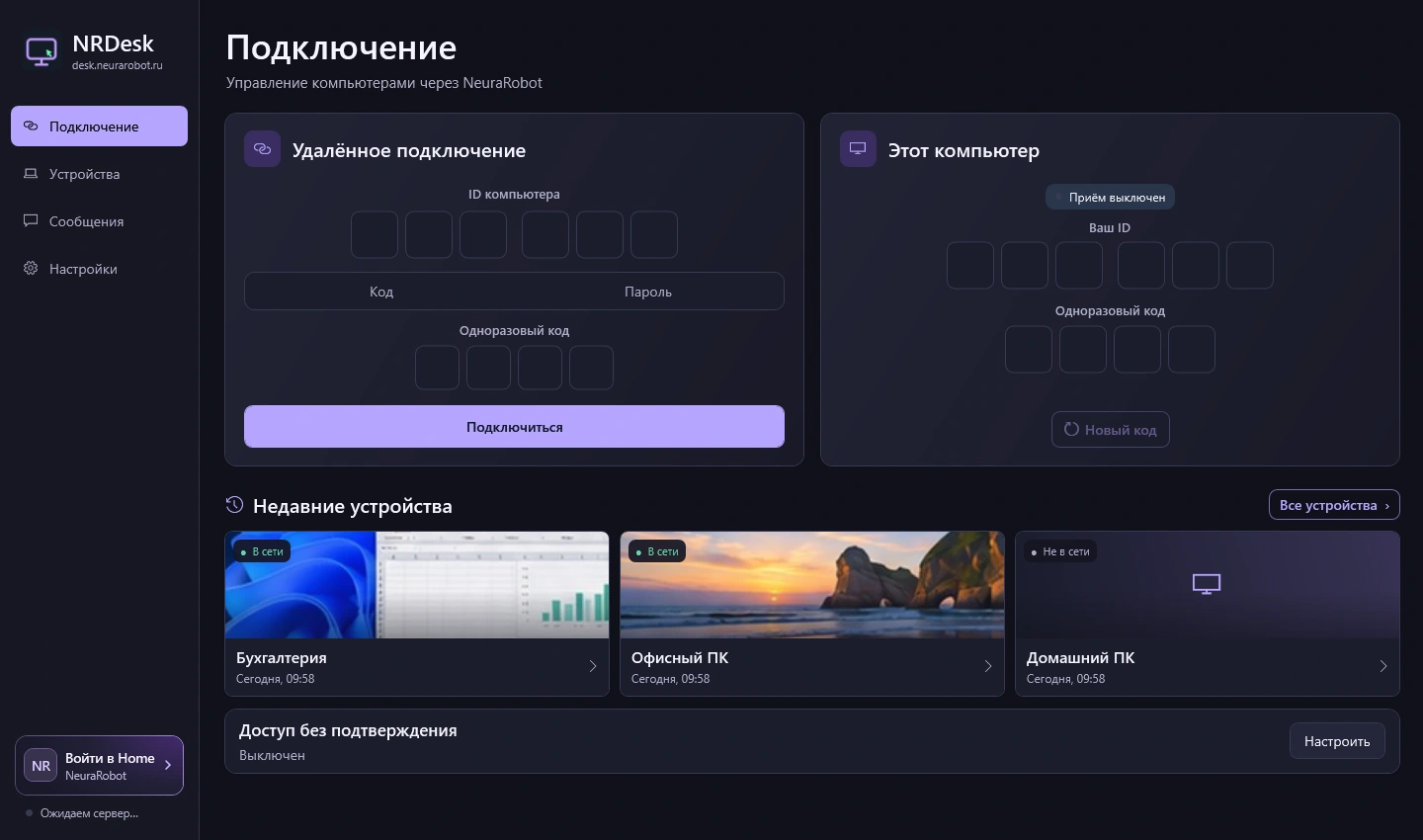
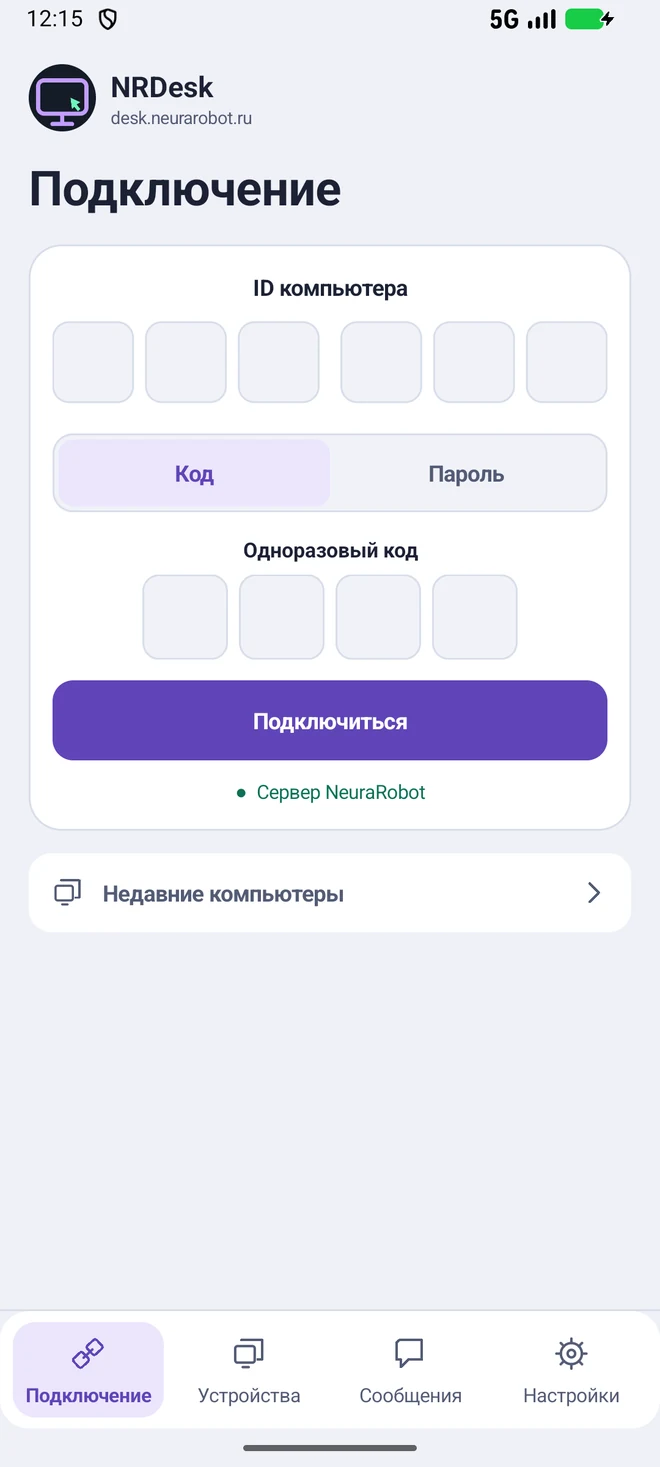
Откройте NRDesk
На Windows‑ПК появятся ID и одноразовый код.
Введите ID и код
Используйте NRDesk на телефоне или другом ПК.
Разрешите управление
Подтвердите запрос на принимающем компьютере.
Сеанс с телефона
Откройте плавающее меню, чтобы переключать мониторы, настроить мышь или клавиатуру и отправлять файлы.
Щипком изменяйте масштаб. Для длинного ввода выберите «Клавиатура → Текст».
Один аккаунт Home
В настройках NRDesk выберите «NeuraRobot Home» и подтвердите вход в браузере.
Войдите с тем же аккаунтом на другом устройстве, чтобы видеть свой список компьютеров.
Сравнить тарифы →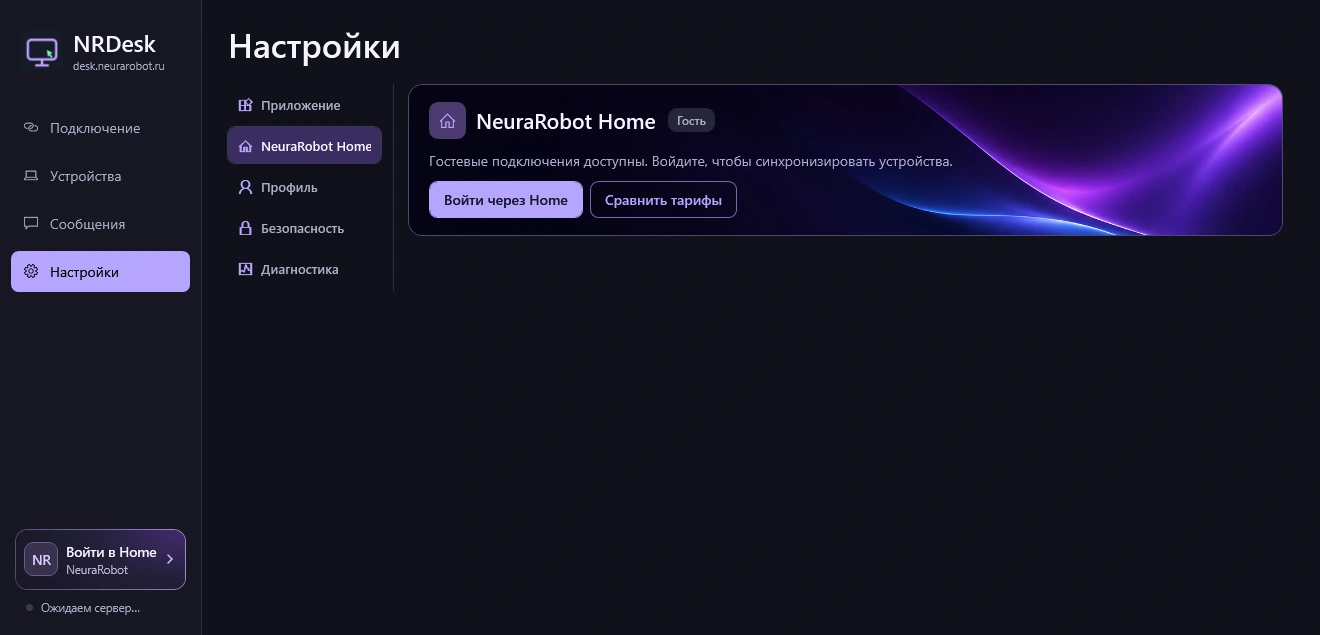
Доступ под вашим контролем
На принимающем ПК виден активный сеанс. Его можно завершить в любой момент.
Частые вопросы
Где взять ID и код?
Откройте вкладку «Подключение» на принимающем ПК. Данные находятся в карточке «Этот компьютер».
Нужно ли создавать аккаунт?
Гостю доступен разовый сеанс по коду. Аккаунт Home синхронизирует сохранённые устройства и открывает Ключницу.
Нужен ли статический IP?
Достаточно интернет-соединения с обеих сторон. NRDesk подключается через реле NeuraRobot.
Как переключить монитор?
На Android откройте плавающее меню и выберите «Экран → Мониторы». На Windows список экранов находится в меню «Изображение».
Когда можно войти по постоянному паролю?
На принимающем компьютере должен работать NRDesk, а рабочий стол Windows должен быть разблокирован. Именные пароли и PIN находятся в настройках безопасности.
Где искать обновления?
В Windows откройте «Настройки → Приложение → Проверить обновления». На Android — «Настройки → Обновления».
Что делать с незнакомым запросом?
Отклоните его. Если сеанс уже начался, завершите его и отзовите выданный пароль в настройках. Написать в поддержку